无线网卡设置完全指南 从安装到优化

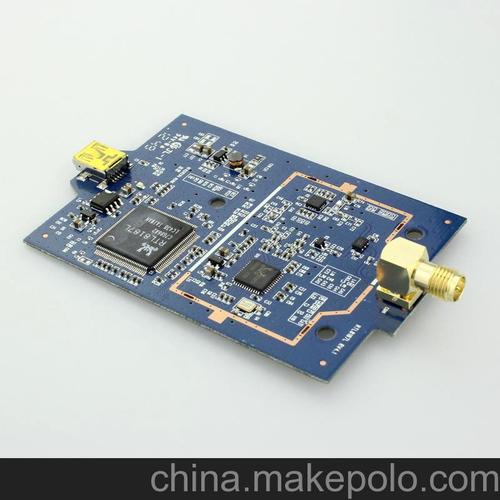
无线网卡是让电脑连接Wi-Fi网络的关键硬件。无论是笔记本内置的无线网卡,还是台式机后加的USB或PCIe无线网卡,正确的设置都能显著提升连接稳定性和速度。本文将分步骤介绍无线网卡的设置方法、常见问题及优化技巧。
一、确认无线网卡已正确安装
在设置之前,首先要确保无线网卡被系统识别。
1. 检查硬件连接
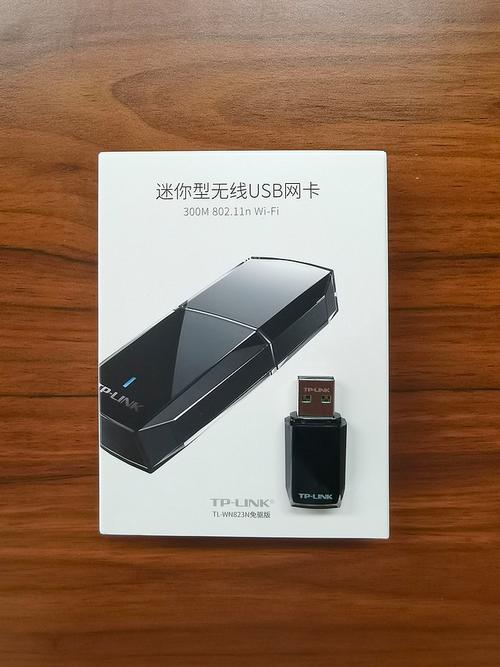
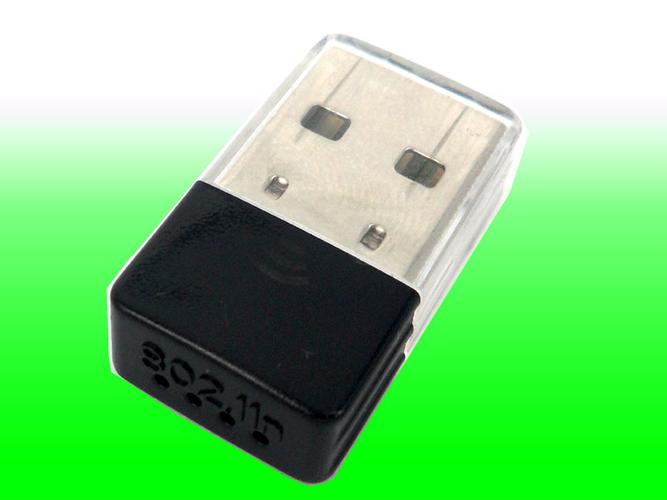
- USB无线网卡:插入电脑USB接口(建议USB 3.0及以上,并直接插在主板后置接口,避免前置接口供电不足)。
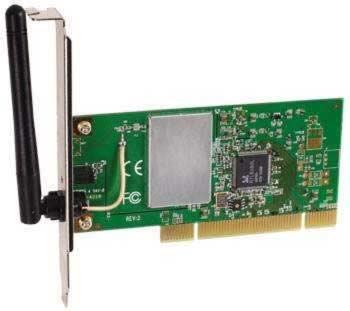
- PCIe无线网卡:需关机断电,打开机箱插到PCIe插槽,并连接附带的蓝牙线(如果支持蓝牙)和天线。
- 笔记本内置无线网卡:通常已预装,若更换需拆开后盖操作。
2. 安装驱动程序
大多数无线网卡需要安装驱动才能工作。
- Windows系统:通常会自动安装通用驱动,但为了发挥全部性能,建议去网卡品牌官网(如Intel、TP-Link、ASUS)下载对应型号的最新驱动。
- 检查方法:右键“此电脑” -> “管理” -> “设备管理器” -> 展开“网络适配器”,看是否有带“Wireless”或“WLAN”字样的设备且无黄色感叹号。
二、连接无线网络
驱动正常后,任务栏右下角会出现Wi-Fi图标。
- 点击Wi-Fi图标,打开网络列表。
- 选择你要连接的Wi-Fi名称(SSID)。
- 输入密码,点击“连接”。
- 若隐式网络(不广播SSID),需手动选择“隐藏的网络”并输入准确名称。
若找不到Wi-Fi图标或列表:
- 检查无线网卡是否被禁用:在“网络连接”(ncpa.cpl)中查看“WLAN”是否呈灰色,右键“启用”。
- 检查飞行模式是否开启。
- 重启WLAN AutoConfig服务:Win+R输入services.msc,找到“WLAN AutoConfig”,确保状态为“正在运行”。
三、优化无线网卡性能
默认设置下网卡可能未发挥最佳性能,可进行以下调整。
1. 调整网卡高级设置
在设备管理器中,右键无线网卡 -> “属性” -> “高级”选项卡,可修改以下参数:
- 802.11n/ac/ax模式:选择“启用”或最高协议(如802.11ax)以获得更快速度。
- 无线模式:选择“自动”或最高可用标准。
- 信道宽度:2.4GHz建议20MHz(抗干扰),5GHz建议80MHz或160MHz(高速)。
- 漫游 агрессивность:若多AP环境,可调高漫游灵敏度。
- Roaming Policy:一般保持默认。
2. 更新驱动与固件
定期检查网卡厂商官网,更新驱动和固件修复bug并提升兼容性。
3. 选择最佳频段和信道
- 使用Wi-Fi分析仪(如手机App)查看周围信道占用情况。
- 2.4GHz频段推荐使用1、6、11三个互不干扰信道。
- 5GHz频段信道多,干扰少,优先连接。
4. 路由器端配合
- 确保路由器无线模式与网卡匹配(如ax/ax混合)。
- 启用MU-MIMO、OFDMA等特性(若网卡和路由器均支持)。
- 将路由器放置在开阔位置,减少遮挡。
四、常见问题与解决方法
| 问题 | 可能原因 | 解决方法 |
|------|----------|----------|
| 搜不到Wi-Fi | 网卡禁用、驱动异常、硬件故障 | 启用网卡、重装驱动、更换USB口或PCIe插槽 |
| 连接后无法上网 | IP冲突、DNS错误 | 改为自动获取IP、刷新DNS(ipconfig /flushdns) |
| 速度慢、延迟高 | 信号弱、信道拥堵、协议不匹配 | 靠近路由器、换信道、调整信道宽度 |
| 频繁掉线 | 电源管理关闭网卡、驱动bug | 在“电源管理”选项卡取消“允许计算机关闭此设备以节约电源” |
五、命令行快速设置(Windows)
如需脚本化配置,可用netsh命令:
`
:: 查看无线网络配置
netsh wlan show interfaces
:: 查看可用网络
netsh wlan show networks
:: 连接指定网络(需提前导出配置文件)
netsh wlan connect name="SSID" interface="WLAN"`
六、Linux下的无线网卡设置
Linux常用iw、nmcli等工具:
`bash
# 查看无线接口
iw dev
扫描Wi-Fi
sudo iw dev wlan0 scan | grep SSID
使用NetworkManager连接
nmcli dev wifi connect "SSID" password "密码"`
若为免驱网卡,内核已支持多数常见芯片(如Intel、Atheros),若无法识别,需安装对应固件(如linux-firmware包)。
##
无线网卡设置并不复杂,核心在于:正确安装驱动、合理配置高级参数、选择合适的频段信道。多数问题通过更新驱动、调整电源管理、优化路由器设置即可解决。若始终无法识别,可能是硬件故障,建议换机测试或联系售后。掌握这些方法,就能让无线网卡保持高速、稳定连接。
如若转载,请注明出处:http://www.lyguangyuanwl01.com/product/49.html
更新时间:2026-11-17 21:39:48